| 03/07/27新規掲載 06/11/27リニューアル |
メモリを改造して容量を倍増させてみる<2>
このページ画像多いんで、ちと重いかもしれませんm(_ _)m
|
||||||||||||||||||
順次ハンダ付けしていくだけです。ただし、チップとチップの間は非常に狭いですので、難所に挑む覚悟が必要です。 (すべての画像はクリックで拡大します) |
 |
|||||||||||||||||
| ↑次々ハンダ付けしていきます |
|
||||||||||||||||||
|
 |
|||||||||||||||||
| ↑メモリチップ実装完了 | ||||||||||||||||||
|
||||||||||||||||||
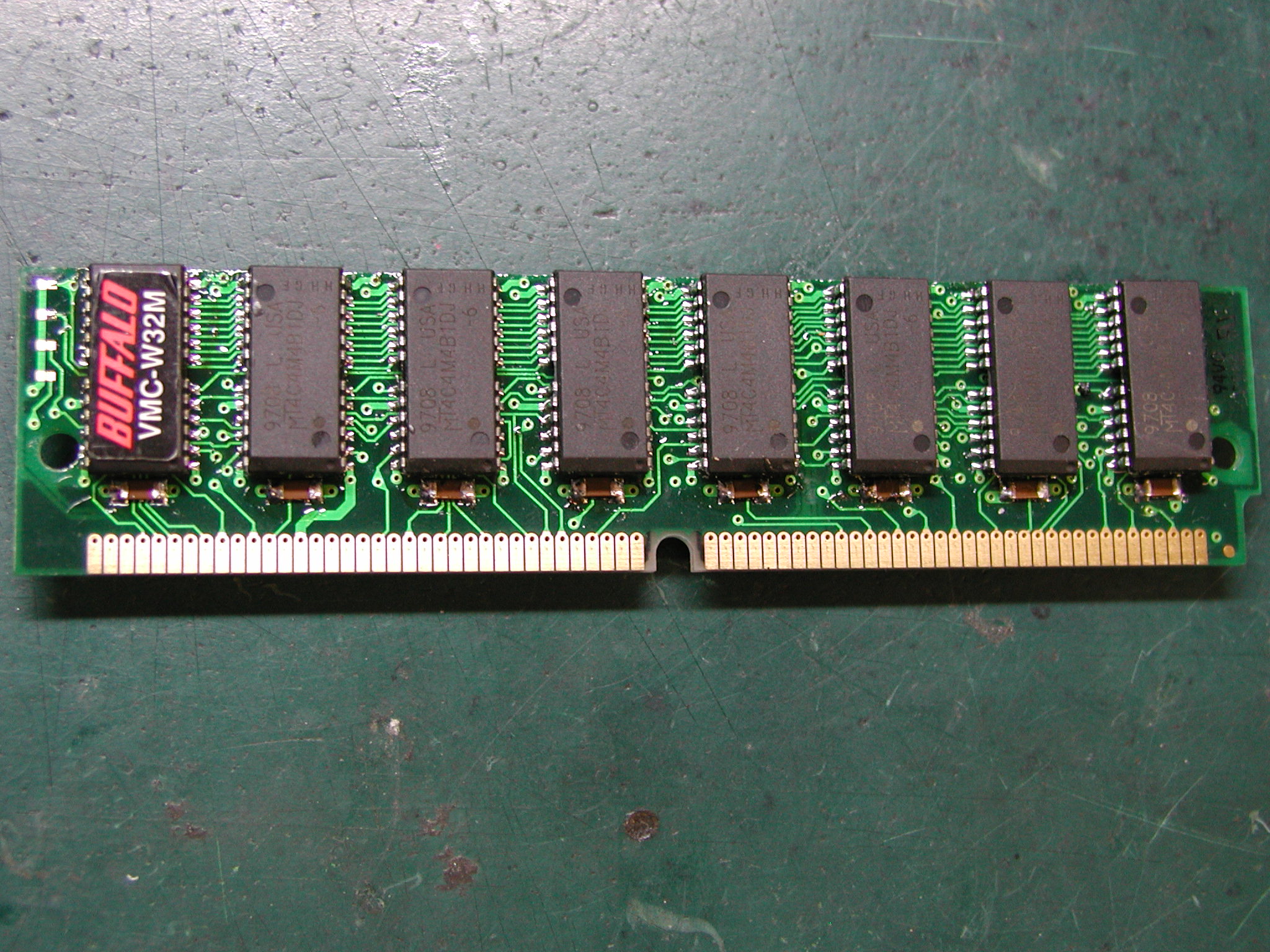
メモリチップ脇の茶色いチップはコンデンサで、安定度を向上させるためのパーツです。無くても動作確認は可能ですので、コンデンサの実装は後まわしにしても構いません。こちらも同様に引っ越します。コンデンサは安価ですし、外形サイズもまちまちなので新品を利用することをオススメします。 |
 |
|||||||||||||||||
| ↑コンデンサも実装が終わりました |
|
||||||||||||||||||
| 動作検査の前に容量を示す0Ω抵抗を移動します。ADTECブランドの場合など一部のSIMMは抵抗の空きランドをジャンパしないと動作しないものもあります。 おそらくペンティアム機以降での使用を前提にしていると思いますので2枚組で実装しますが、これでは1枚の動作ははっきりわかりません。こちらでは1枚単位でチェックできるPC-9801BX4を利用しています。このマシンはファーストページ、EDO共に利用できます。チェックソフトはアイオーデータ製のMEMORYSERVERという増設メモリの添付ソフトに含まれるTMEM.EXEを使って行なっています。このソフトは搭載されている全メモリアドレスについて読み書きテストを行っており、信頼性は高いと思います。動作しない場合は半田付けをよく確認して下さい。 |
 |
|||||||||||||||||
| ↑0Ω抵抗を移動します |
|
||||||||||||||||||
応用として、 ・Sunの5VDIMM 64MBを2枚利用して128MB化に成功してます。 ・Macの5VDIMM 8MBに8MB SIMMからチップを頂戴して16MBに成功しております。 そのほか、裏面にプリントパターンがあるものでしたら成功の可能性があります。ただし、ジャンパ抵抗の移動などが必要な場合があるので注意が必要です。入手困難な専用メモリなどに有効な手法といえるでしょう。 |
 |
|||||||||||||||||
| ↑応用例(画像準備中) |
ご意見などはご遠慮なくメールまたは、掲示板からお聞かせください。
<<-修理改造メニューへ戻る